Как улучшить звук видеозвонка на домашней тренировке
Как сделать речь разборчивой на домашней онлайн-тренировке: настроить микрофон и наушники, убрать эхо и проверить звук с коврика.
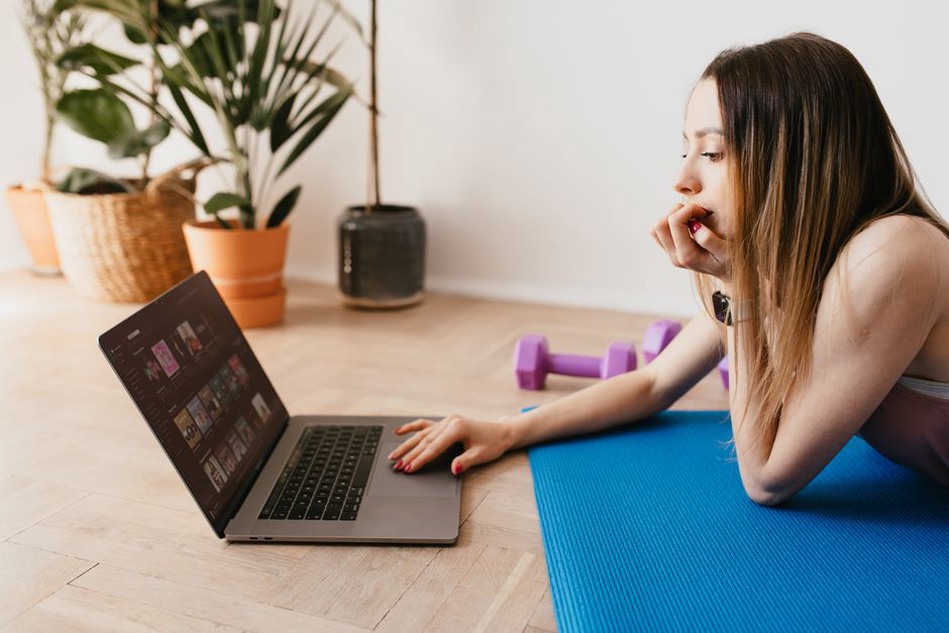
Если тренера хорошо слышно у ноутбука, но его слова теряются, когда он отходит к коврику, прибавлять громкость у участников почти бесполезно. Встроенный микрофон теперь улавливает меньше прямого звука голоса и больше отражений от стен. Для занятия с показом упражнений камеру можно оставить там, откуда видно всё тело, а микрофон приблизить к месту, где звучат команды. И наоборот: если тренер говорит чисто, но вы не разбираете его с коврика, менять нужно не микрофон, а способ вывода звука.
Сначала выясните, где портится звук
Проверка из кресла мало говорит о том, как пройдёт онлайн-занятие. Встаньте туда, где будете показывать движение или задавать вопросы тренеру. Запишите короткий фрагмент обычным диктофоном на том же устройстве, с тем же микрофоном и с того же расстояния. Произнесите пару команд, повернитесь боком и сделайте несколько шагов. Затем повторите фрагмент в тестовом звонке. Важно, чтобы запись и приложение использовали один вход: диктофон может записывать через встроенный микрофон, а звонок — через гарнитуру.
- Голос гулкий и далёкий уже в записи. Проверьте расстояние до микрофона и отражения в комнате.
- В записи речь чистая, а в звонке пропадают окончания. Проверьте выбранный вход, шумоподавление и соединение. Если вместе со звуком замирает изображение, начните со связи.
- Слышно собственный голос с задержкой. Обычно он возвращается через динамик и микрофон другого участника. Если это групповая тренировка, попросите участников по очереди ненадолго выключить микрофоны, чтобы найти источник.
- Тренера слышат все, кроме вас. Проверьте, на какое устройство приложение выводит звук. Система могла оставить активной гарнитуру, которая лежит на столе или подключилась из соседней комнаты.
Для тестового звонка достаточно одного помощника. Попросите его не просто оценить звук, а повторить услышанную команду целиком. Фраза «ещё четыре, затем меняем сторону» лучше выявляет потерянные слова, чем одиночное «раз, два» у экрана.
Приблизьте микрофон, не меняя ракурс камеры
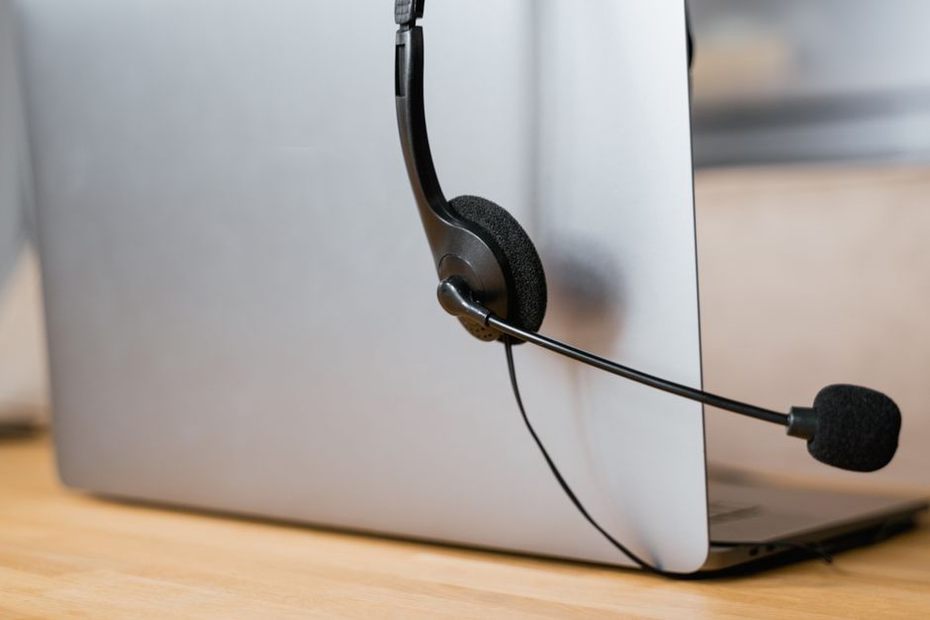
Для разговора с тренером сидя часто хватает проводных наушников с микрофоном на кабеле. Проследите, чтобы он не тёрся о воротник и не висел под толстовкой. Если микрофон расположен на гибкой ножке, отведите его немного в сторону от рта: так он будет меньше ловить дыхание и резкие согласные. На пробе говорите обычным голосом, а не громче, чем на занятии.
Для показа упражнений на месте подойдёт внешний микрофон на устойчивой подставке у края тренировочной зоны. Направьте его рабочей стороной к себе и уберите провод из прохода. Не ставьте его на поверхность, которая дрожит от шагов, и проверьте разборчивость речи в нижней точке упражнения, если будете объяснять что-то с пола. Когда инструктор перемещается по комнате, гарнитура с закреплённым микрофоном лучше сохраняет расстояние до рта. При энергичных движениях отдельно проверьте, не сползают ли наушники и не задевает ли микрофон одежду.
Если есть только ноутбук, найдите место, откуда удобно давать длинные пояснения рядом с ним. Затем отходите на коврик для показа, а во время движения оставляйте короткие команды. Это удобнее, чем пытаться перекричать комнату, особенно если при развороте спиной речь становится заметно тише.
Уберите гул и фоновый шум разными способами
Гул появляется, когда голос отражается от твёрдых поверхностей. Послушайте, как звучит одна и та же фраза у голой стены и рядом с закрытыми плотными шторами или диваном. Говорите с одинакового расстояния от микрофона. Если второй вариант чище, разверните тренировочную зону так, чтобы рядом с говорящим было меньше открытых твёрдых поверхностей. Сам коврик может приглушить часть звуков от контакта с полом, но не заменит мягкие поверхности вокруг. Не раскладывайте на пути движения пледы и неустойчивые коврики ради акустики.
У постоянного шума другой источник: открытое окно на оживлённую улицу, вентилятор возле ноутбука, работающая стиральная машина. По возможности перенесите звонок в более тихую комнату или временно отодвиньте устройство от источника. При этом не закрывайте вентиляционные отверстия ноутбука мягкой тканью: если стол передаёт вибрацию на микрофон, проще переставить сам микрофон на отдельную опору.
Проверьте настройки приложения, а не только устройства
Вход, выход и уровень голоса
В настройках звонка вручную выберите микрофон и динамик или наушники. Подойдите к коврику и произнесите пару фраз: индикатор входного сигнала должен реагировать. Если голос слишком тихий даже вблизи, проверьте разрешение на доступ к микрофону и уровень входа в системе. Если громкие команды звучат хрипло, уменьшите уровень или чуть отодвиньте микрофон и повторите тест. Индикатор помогает проверить, что сигнал поступает, но только запись или слушатель покажут, разборчив ли он.
С Bluetooth-гарнитурой возможна особенность: музыка играет чисто, но после включения микрофона в звонке звук становится менее чётким. Некоторые сочетания гарнитур и устройств переключаются в режим двусторонней связи с более низким качеством воспроизведения. Сравните звучание с проводными наушниками или попробуйте оставить Bluetooth-наушники для прослушивания, а для речи выбрать встроенный микрофон, если он достаточно близко. Тестируйте именно во время звонка: музыкальный плеер не проверяет этот режим.
Шумоподавление и музыка
Сильное шумоподавление полезно, когда нужен только голос, однако оно может приглушать музыку, хлопки для отсчёта и тихие слоги. Если команда после паузы начинается как будто с середины, сравните обычный и более мягкий режимы на одной фразе. При этом не отключайте все фильтры разом: иначе будет трудно понять, какая настройка помогла и почему вернулось эхо.
Если для занятия важен ритм, проверьте, умеет ли приложение передавать звук компьютера отдельно от микрофона. Это обычно даёт более предсказуемый результат, чем колонка, играющая в комнате тренера. Выставляйте уровень музыки по отзыву участника: то, что инструктор слышит у себя, не всегда совпадает со звуком звонка. Если отдельного канала нет, держите музыку тише голоса или убирайте её на время пояснений. При обычной тренировке без привязки к ритму легко обойтись подсчётом повторов.
Не дайте динамикам вернуть голос в звонок
Наушники помогают, когда звук с динамика попадает обратно в микрофон. Если заниматься в них неудобно, оставьте динамик на умеренной громкости и не ставьте его вплотную к микрофону. В одной комнате особенно часто мешают два устройства в одном звонке: например, телефон показывает упражнение сбоку, а ноутбук используется для разговора. На устройстве со вторым ракурсом отключите и микрофон, и воспроизведение звука. Одного выключенного микрофона недостаточно: голос из динамика телефона может подхватить ноутбук.
В групповом занятии удобно держать открытым микрофон ведущего, а участникам включать свои для вопросов. Если вы следите за показом стоя, заранее найдите способ быстро включать звук, не подходя каждый раз к экрану. А если тренер должен слышать ваши ответы во время упражнения, проверьте, что гарнитура действительно передаёт голос с коврика, а приложение не вернулось к микрофону ноутбука.
Когда дело в соединении, а не в микрофоне
Цифровые провалы, внезапные паузы и голос, который то ускоряется, то обрывается, могут быть следствием нестабильного соединения. Попробуйте поставить ноутбук ближе к роутеру или подключить его кабелем, если это возможно без провода поперёк тренировочной зоны. На время звонка приостановите загрузку больших файлов и облачную синхронизацию. Если проблема возникает у всех участников одновременно и они теряют именно голос ведущего, проверку стоит начать на его стороне.
При слабой связи можно снизить качество видео, если приложение это позволяет. В индивидуальном занятии не отключайте камеру автоматически: тренеру может быть нужно видеть движение. Лучше оставить видео на время показа и проверки техники, а блок, где обсуждаются организационные детали, провести только голосом. Если звук пропал в момент объяснения упражнения, попросите повторить команду перед тем, как начинать движение.
Проверка перед первым занятием с новой настройкой
- Поставьте камеру в рабочее положение, выберите микрофон и вывод звука в приложении звонка.
- С коврика произнесите одну команду лицом к камере, вторую — боком, третью — из положения, в котором будете показывать упражнение.
- Попросите помощника ответить обычным голосом. Проверьте, слышите ли вы его с коврика и не возвращается ли к нему эхо.
- Измените только один параметр: положение микрофона, громкость динамика или силу шумоподавления. Повторите ту же пробу, чтобы сравнить результат.
Если слова теряются только при развороте, повторите команду до того, как повернётесь: «После четырёх повторов меняем сторону». Для следующего теста поставьте микрофон чуть сбоку от коврика, вне зоны шага, и проверьте с помощником, слышен ли отсчёт в обоих положениях.